
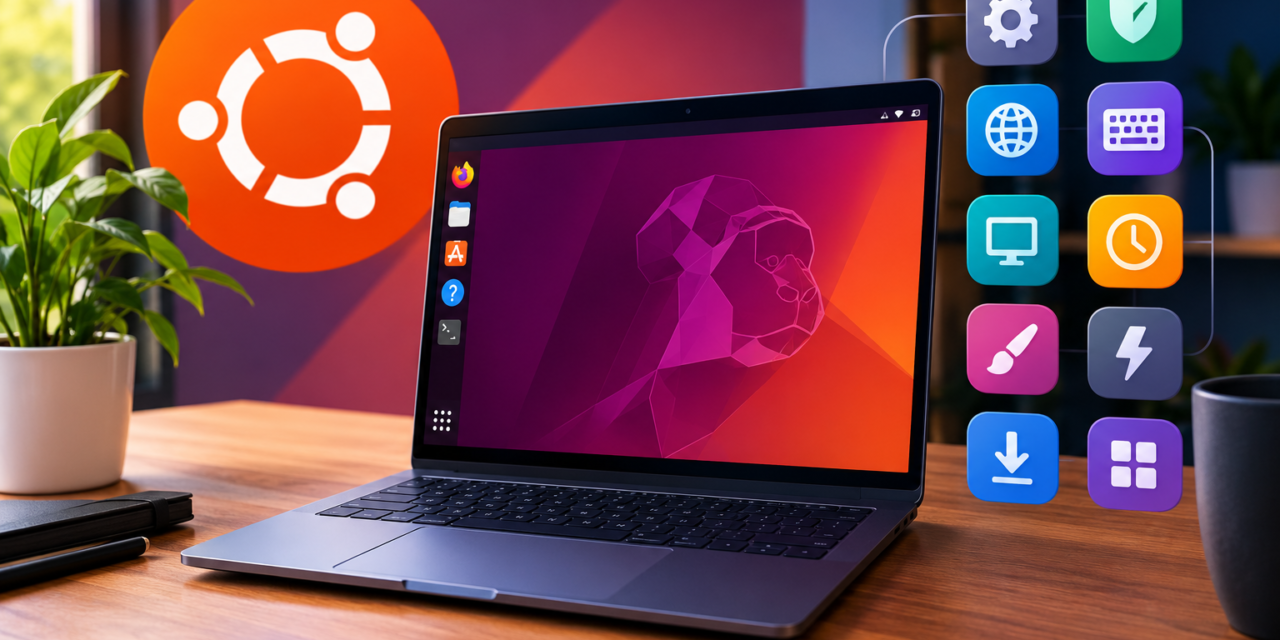
تنظیمات اولیه اوبونتو دسکتاپ بعد از نصب؛ راهنمای کامل
آموزش کاربردی مراحل تنظیمات بعد از نصب اوبونتو
تنظیمات اولیه اوبونتو دسکتاپ بعد از نصب؛ راهنمای کامل Ubuntu
اگر بهتازگی Ubuntu Desktop را نصب کردهاید، هنوز چند مرحله مهم باقی مانده است.
انجام تنظیمات اولیه اوبونتو بعد از نصب باعث میشود سیستم شما آماده استفاده روزمره،
برنامهنویسی، کارهای گرافیکی، وبگردی و سایر فعالیتها باشد.
در این راهنما قدمبهقدم مهمترین تنظیمات بعد از نصب اوبونتو را بررسی میکنیم؛
از بهروزرسانی سیستم و بررسی درایورها گرفته تا تنظیم زبان فارسی، صفحهکلید،
نرمافزارهای ضروری، امنیت و شخصیسازی محیط دسکتاپ.
بعد از نصب اوبونتو چه کارهایی باید انجام دهیم؟
بهطور کلی بهتر است تنظیمات اولیه Ubuntu را با این ترتیب انجام دهید:
- بهروزرسانی Ubuntu
- بررسی نسخه سیستمعامل
- بررسی درایورها
- تنظیم زبان فارسی و صفحهکلید
- بررسی ساعت و منطقه زمانی
- شخصیسازی ظاهر Ubuntu
- نصب نرمافزارهای ضروری
- بررسی تنظیمات امنیت و حریم خصوصی
- تنظیم مصرف انرژی در لپتاپ
- راهاندازی مجدد سیستم
۱. Ubuntu را بعد از نصب بهروزرسانی کنید
اولین کاری که پیشنهاد میشود بعد از نصب اوبونتو انجام دهید، بهروزرسانی سیستم است.
بهروزرسانیها میتوانند شامل اصلاحات امنیتی، رفع مشکلات نرمافزاری و نسخههای
جدید بستههای سیستم باشند.
برای بهروزرسانی Ubuntu میتوانید از ابزارهای گرافیکی سیستم استفاده کنید یا
ترمینال را باز کرده و دستورات زیر را اجرا کنید:
sudo apt update
sudo apt upgrade
دستور sudo apt update فهرست بستههای موجود در مخازن را بهروزرسانی
میکند و دستور sudo apt upgrade بستههای قابل ارتقا را نصب میکند.
اگر سیستم پیشنهاد راهاندازی مجدد داد، بهتر است بعد از پایان بهروزرسانیها
Ubuntu را Restart کنید.
۲. نسخه Ubuntu را بررسی کنید
قبل از انجام تنظیمات بیشتر، بهتر است بدانید چه نسخهای از Ubuntu روی سیستم
شما نصب شده است.
برای مشاهده اطلاعات نسخه میتوانید از مسیر زیر استفاده کنید:
Settings → System → About
در این بخش اطلاعاتی مانند نسخه Ubuntu، معماری سیستم، حافظه RAM و پردازنده
قابل مشاهده است.
اگر از نسخههای LTS استفاده میکنید، معمولاً برای سیستم اصلی و کاری گزینه
مناسبی خواهید داشت؛ زیرا این نسخهها با تمرکز بیشتری روی پایداری و پشتیبانی
بلندمدت ارائه میشوند.
۳. درایورهای سختافزار را بررسی کنید
Ubuntu برای بسیاری از سختافزارها درایورهای موردنیاز را بهصورت پیشفرض
در اختیار دارد. با این حال، اگر از کارت گرافیک NVIDIA یا سختافزارهای خاص
استفاده میکنید، بهتر است وضعیت درایورها را بررسی کنید.
بررسی درایورهای NVIDIA
برای مشاهده درایورهای پیشنهادی میتوانید از دستور زیر استفاده کنید:
ubuntu-drivers listبرای نصب خودکار درایور پیشنهادی نیز میتوانید از دستور زیر استفاده کنید:
sudo ubuntu-drivers install
در بیشتر موارد بهتر است درایورها را از مخازن رسمی Ubuntu نصب کنید و از
روشهای نامعتبر یا بستههای ناشناس استفاده نکنید.
۴. زبان فارسی و صفحهکلید را تنظیم کنید
اگر از Ubuntu برای تایپ فارسی استفاده میکنید، بعد از نصب سیستمعامل باید
زبان فارسی را به صفحهکلید اضافه کنید.
برای انجام این کار وارد تنظیمات سیستم شوید و بخش مربوط به زبان و صفحهکلید
را باز کنید. سپس زبان فارسی را به زبانهای ورودی اضافه کنید.
بهتر است حداقل دو زبان زیر را داشته باشید:
- English
- Persian
همچنین میتوانید میانبر موردنظر خود را برای جابهجایی بین زبان فارسی و
انگلیسی تنظیم کنید.
یک نکته مهم برای برنامهنویسها
اگر با برنامهنویسی کار میکنید، بهتر است هنگام نوشتن کد زبان صفحهکلید
روی English باشد. این کار از ایجاد مشکلاتی مانند وارد شدن ناخواسته
کاراکترهای فارسی داخل کد جلوگیری میکند.
۵. ساعت و منطقه زمانی را تنظیم کنید
بعد از نصب Ubuntu بهتر است ساعت و منطقه زمانی سیستم را بررسی کنید.
تنظیم اشتباه زمان میتواند در بعضی سرویسهای اینترنتی، گواهیهای امنیتی،
زمانبندی وظایف و ابزارهای توسعه مشکل ایجاد کند.
برای بررسی این تنظیمات وارد بخش:
Settings → System → Date & Time
شوید و مطمئن شوید زمان و منطقه زمانی درست تنظیم شدهاند.
۶. ظاهر Ubuntu را شخصیسازی کنید
یکی از جذابترین بخشهای Ubuntu امکان شخصیسازی محیط دسکتاپ است. بعد از
اینکه تنظیمات اصلی را انجام دادید، میتوانید ظاهر سیستم را مطابق سلیقه
خودتان تغییر دهید.
از جمله مواردی که میتوانید تغییر دهید:
- تصویر پسزمینه
- حالت روشن یا تاریک
- ظاهر و رفتار Dock
- اندازه و مقیاس رابط کاربری
- تنظیمات مربوط به نمایشگر
پیشنهاد میشود Dock را بیش از حد شلوغ نکنید و فقط برنامههایی را که
روزانه استفاده میکنید در آن قرار دهید.
۷. نرمافزارهای ضروری را نصب کنید
پس از نصب Ubuntu احتمالاً به چند نرمافزار اضافی برای کارهای روزمره نیاز
خواهید داشت. بهتر است برنامهها را بر اساس نیاز واقعی خود نصب کنید و
سیستم را با نرمافزارهای غیرضروری شلوغ نکنید.
برنامههای پیشنهادی برای Ubuntu
- Firefox یا Google Chrome: برای وبگردی
- Visual Studio Code: برای برنامهنویسی
- LibreOffice: برای کار با اسناد و فایلهای اداری
- GIMP: برای ویرایش تصاویر
- VLC: برای پخش فایلهای ویدیویی و صوتی
بسیاری از نرمافزارها را میتوانید از App Center نصب کنید. در صورت نیاز
نیز میتوانید از ترمینال و مخازن رسمی Ubuntu استفاده کنید.
۸. Git و ابزارهای پایه را نصب کنید
اگر Ubuntu را برای برنامهنویسی نصب کردهاید، Git یکی از اولین ابزارهایی است
که بهتر است نصب کنید. Git برای مدیریت نسخه کد و کار با پروژههای نرمافزاری
استفاده میشود.
برای نصب Git و ابزار curl میتوانید از دستور زیر استفاده کنید:
sudo apt install git curl
اگر برنامهنویس Python هستید، در ادامه میتوانید محیط توسعه Python،
محیطهای مجازی و ابزارهای موردنیاز پروژههای خود را نیز تنظیم کنید.
۹. تنظیمات امنیت و حریم خصوصی را بررسی کنید
بعد از نصب Ubuntu بهتر است چند دقیقه برای بررسی تنظیمات امنیتی و حریم
خصوصی وقت بگذارید.
موارد مهمی که بهتر است بررسی کنید عبارتاند از:
- قفل خودکار صفحه
- تنظیمات Location
- دسترسی برنامهها
- تنظیمات مربوط به تاریخچه فعالیت
- رمز عبور حساب کاربری
همچنین بهتر است رمز عبور حساب کاربری خود را قوی انتخاب کنید و سیستم را
بهصورت منظم بهروزرسانی کنید.
۱۰. تنظیمات مصرف انرژی در لپتاپ
اگر Ubuntu را روی لپتاپ نصب کردهاید، بخش Power اهمیت بیشتری پیدا میکند.
تنظیم صحیح این بخش میتواند به مدیریت بهتر باتری و جلوگیری از مصرف
غیرضروری انرژی کمک کند.
مواردی مانند زمان خاموش شدن صفحه، Suspend و حالتهای مصرف انرژی را
متناسب با نوع استفاده خود تنظیم کنید.
چند پیشنهاد برای افزایش شارژدهی
- روشنایی نمایشگر را در حد موردنیاز قرار دهید.
- زمان خاموش شدن خودکار صفحه را تنظیم کنید.
- برنامههای غیرضروری پسزمینه را کاهش دهید.
- هنگام استفاده از باتری از حالت کممصرف استفاده کنید.
۱۱. برنامههای غیرضروری را حذف کنید
بعد از نصب Ubuntu ممکن است متوجه شوید بعضی برنامههایی که به آنها نیاز
ندارید روی سیستم نصب هستند. در صورت نیاز میتوانید آنها را حذف کنید،
اما باید با احتیاط این کار را انجام دهید.
اگر نمیدانید یک بسته یا برنامه چه کاربردی دارد، بهتر است قبل از حذف آن
دربارهاش تحقیق کنید. حذف بعضی بستههای سیستمی ممکن است باعث اختلال در
بخشهایی از محیط Ubuntu شود.
۱۲. در نهایت Ubuntu را Restart کنید
بعد از انجام تنظیمات و نصب بهروزرسانیها، بهتر است یک بار سیستم را
راهاندازی مجدد کنید.
sudo reboot
بعد از روشن شدن مجدد سیستم، موارد مهمی مانند Wi-Fi، Bluetooth، صدا،
کارت گرافیک، صفحهکلید و اتصال اینترنت را بررسی کنید.
چکلیست تنظیمات اولیه Ubuntu بعد از نصب
اگر میخواهید سریع بررسی کنید که همه چیز آماده است، این موارد را یکییکی
چک کنید:
- Ubuntu را بهروزرسانی کردهام.
- نسخه Ubuntu را بررسی کردهام.
- درایورهای سختافزار را بررسی کردهام.
- زبان فارسی و انگلیسی را تنظیم کردهام.
- میانبر تغییر زبان صفحهکلید را تنظیم کردهام.
- ساعت و منطقه زمانی را بررسی کردهام.
- ظاهر دسکتاپ را شخصیسازی کردهام.
- نرمافزارهای ضروری را نصب کردهام.
- تنظیمات امنیت و حریم خصوصی را بررسی کردهام.
- تنظیمات مصرف انرژی را در لپتاپ بررسی کردهام.
- سیستم را Restart کردهام.
جمعبندی
تنظیمات اولیه اوبونتو دسکتاپ بعد از نصب کار پیچیدهای نیست، اما انجام
درست همین مراحل ساده باعث میشود سیستم شما آمادهتر، مرتبتر و امنتر
باشد.
بهترین ترتیب برای شروع این است:
بهروزرسانی سیستم، بررسی درایورها، تنظیم زبان و کیبورد،
تنظیم ساعت، شخصیسازی محیط، نصب نرمافزارهای ضروری، بررسی امنیت و
در نهایت Restart کردن سیستم.
اگر Ubuntu را برای برنامهنویسی نصب کردهاید، بعد از این مرحله میتوانید
سراغ آمادهسازی محیط توسعه بروید و ابزارهایی مانند Git، Python،
Visual Studio Code و سایر ابزارهای موردنیاز خود را نصب و تنظیم کنید.
سؤالات متداول
بعد از نصب Ubuntu اولین کاری که باید انجام دهیم چیست؟
بهتر است ابتدا Ubuntu را بهروزرسانی کنید و سپس درایورها و تنظیمات اصلی
سیستم را بررسی کنید.
آیا بعد از نصب Ubuntu باید درایور نصب کنیم؟
نه لزوماً. بسیاری از درایورها از قبل در Ubuntu وجود دارند، اما برای
برخی سختافزارها مانند بعضی کارتهای گرافیک NVIDIA ممکن است به درایور
مناسب نیاز داشته باشید.
آیا برای استفاده از Ubuntu باید Terminal بلد باشیم؟
خیر. بیشتر تنظیمات روزمره Ubuntu Desktop از طریق رابط گرافیکی انجام
میشوند. با این حال، یادگیری چند دستور پایه ترمینال میتواند کار با
Ubuntu را بسیار سریعتر و حرفهایتر کند.
آیا نصب برنامههای زیاد Ubuntu را کند میکند؟
صرف نصب برنامهها لزوماً باعث کند شدن سیستم نمیشود، اما برنامههایی
که سرویسها و پردازشهای پسزمینه اجرا میکنند میتوانند منابع سیستم
را مصرف کنند. بنابراین بهتر است فقط برنامههای موردنیاز خود را نصب کنید.
شاید اینها هم به کارتان بیاید
 افراد سرشناس
لینوس توروالدز کیست؟ داستان مردی که لینوکس و Git را ساخت
اگر امروز از لینوکس، سرورها، رایانش ابری، سیستمهای توکار یا حتی بسیاری از زیرساختهای اینترنت استفاده میکنید، احتمال زیادی وجود دارد که…
 لینوکس
فدورا یا اوبونتو؟ مقایسه Fedora و Ubuntu و انتخاب بهترین گزینه
مقایسه فدورا (Fedora) و اوبونتو (Ubuntu) یکی از بحثهای جذاب در دنیای لینوکس است. هر دو توزیع از محبوبترین و قدرتمندترین گزینهها…