
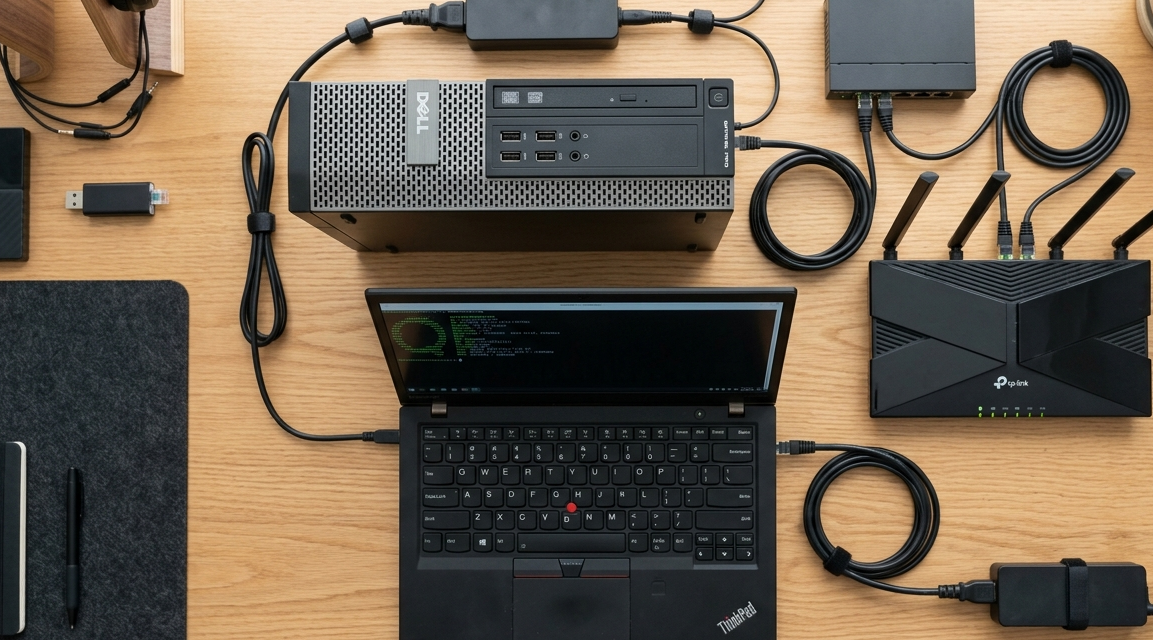
چگونه با دو دستگاه یک سرور خانگی لینوکس بسازیم؟ آموزش ساخت Home Server و اتصال SSH
اگر یک کامپیوتر قدیمی یا بدون استفاده در خانه دارید، لازم نیست آن را کنار بگذارید. میتوانید با نصب لینوکس، آن را به یک سرور خانگی (Home Server) تبدیل کنید و از طریق لپتاپ، بدون نیاز به استفاده مستقیم از مانیتور و کیبورد، آن را مدیریت کنید. در این آموزش، با استفاده از یک کامپیوتر، […]
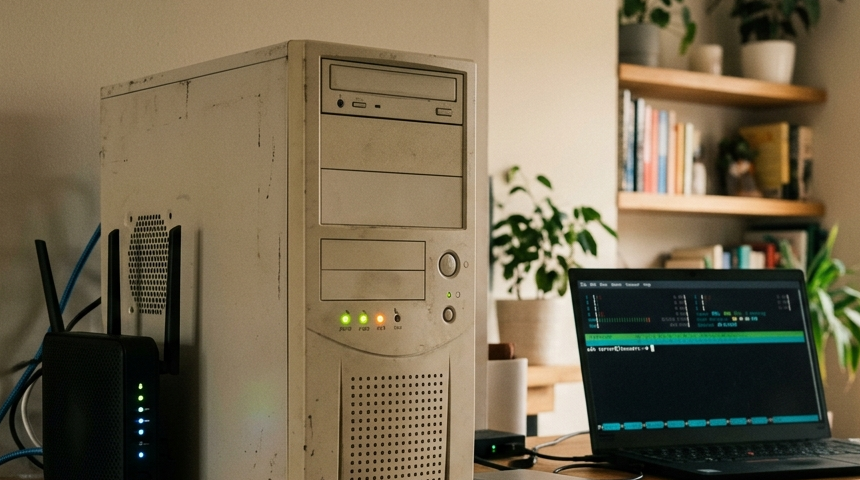
اگر یک کامپیوتر قدیمی یا بدون استفاده در خانه دارید، لازم نیست آن را کنار بگذارید. میتوانید با نصب لینوکس، آن را به یک سرور خانگی (Home Server) تبدیل کنید و از طریق لپتاپ، بدون نیاز به استفاده مستقیم از مانیتور و کیبورد، آن را مدیریت کنید.
در این آموزش، با استفاده از یک کامپیوتر، یک لپتاپ، یک مودم یا روتر و کابل شبکه یک شبکه خانگی ساده میسازیم و سپس با استفاده از SSH از لپتاپ به کامپیوتر سرور متصل میشویم.
در پایان این آموزش، میتوانید سرور لینوکسی خود را از طریق شبکه داخلی مدیریت کنید و از آن برای اجرای پروژههای برنامهنویسی، آزمایش لینوکس، اجرای سرویسهای مختلف و ساخت یک Home Lab ساده استفاده کنید.
سرور خانگی لینوکس چیست؟
سرور خانگی (Home Server) کامپیوتری است که در خانه قرار دارد و بهصورت دائمی یا در زمان نیاز، سرویسها و برنامههای مختلف را اجرا میکند.
این کامپیوتر میتواند یک سیستم قدیمی باشد که دیگر برای استفاده روزمره مناسب نیست، اما هنوز قدرت کافی برای اجرای سرویسهای سبک را دارد.
برای مثال میتوانید از یک سرور خانگی برای موارد زیر استفاده کنید:
- اجرای پروژههای برنامهنویسی
- یادگیری لینوکس و مدیریت سرور
- اجرای سرویسهای شبکه
- ذخیره و اشتراکگذاری فایلها
- ساخت محیط آزمایشی برای برنامهها
- یادگیری Docker
- تمرین کار با SSH
- ساخت یک Home Lab شخصی
مزیت اصلی این روش این است که لازم نیست یک سرور گرانقیمت خریداری کنید. یک کامپیوتر قدیمی میتواند نقطه شروع بسیار خوبی برای یادگیری باشد.
برای ساخت سرور خانگی به چه تجهیزاتی نیاز داریم؟
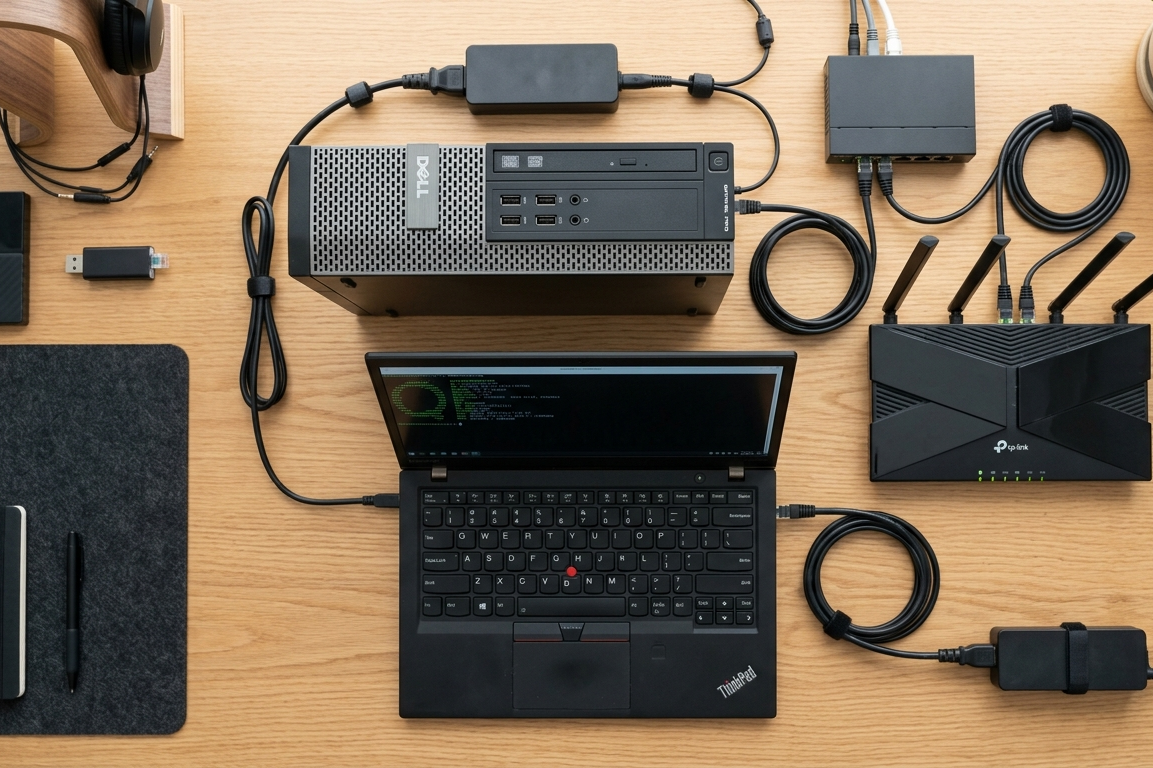
برای ساخت این شبکه ساده به تجهیزات پیچیدهای نیاز ندارید.
۱. کامپیوتر سرور
این دستگاه مقصد اتصال SSH است و قرار است سیستمعامل لینوکس روی آن نصب باشد.
برای شروع میتوانید از توزیعهایی مانند Ubuntu Server یا Debian استفاده کنید.
اگر کامپیوتر شما سختافزار ضعیفی دارد، حتی میتوانید از یک توزیع لینوکس سبکتر استفاده کنید.
۲. لپتاپ
لپتاپ دستگاهی است که از طریق آن سرور را مدیریت میکنید.
سیستمعامل لپتاپ میتواند یکی از موارد زیر باشد:
- Windows
- Linux
- macOS
در سیستمهای جدید ویندوز نیز میتوانید از PowerShell یا Windows Terminal برای اجرای SSH استفاده کنید.
۳. مودم یا روتر
مودم یا روتر وظیفه ایجاد شبکه داخلی بین دو دستگاه را بر عهده دارد.
نکته مهم این است که برای اتصال SSH داخل شبکه، فعال بودن اینترنت ضروری نیست.
اگر مودم بتواند به هر دو دستگاه یک IP داخلی اختصاص دهد، ارتباط شبکهای برقرار خواهد شد.
۴. کابل شبکه Ethernet
بهتر است کامپیوتر سرور را با کابل شبکه به مودم یا روتر متصل کنید.
اتصال کابلی معمولاً برای سرور انتخاب بهتری است، زیرا پایداری و سرعت مناسبی دارد.
لپتاپ میتواند با Wi-Fi یا کابل شبکه به همان مودم متصل شود.
نقشه شبکه خانگی ما
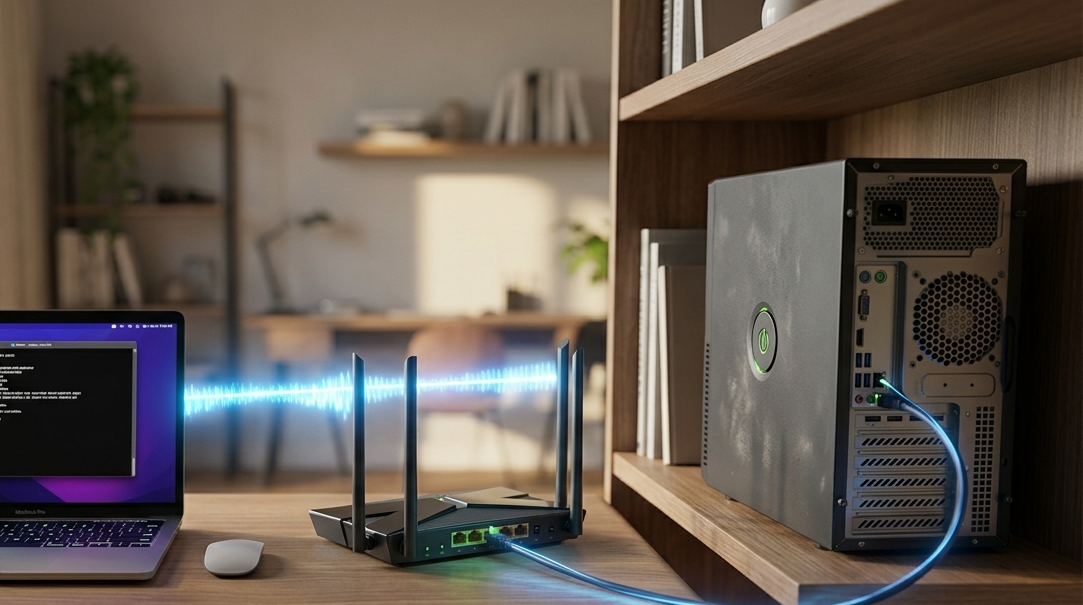
ساختار شبکهای که در این آموزش ایجاد میکنیم بسیار ساده است:
┌─────────────────┐
│ مودم / روتر │
└────────┬────────┘
│
┌───────────┴───────────┐
│ │
کابل LAN Wi-Fi
│ │
▼ ▼
┌─────────────────┐ ┌─────────────────┐
│ کامپیوتر سرور │ │ لپتاپ │
│ Linux │ │ Windows/Linux │
└─────────────────┘ └─────────────────┘
▲ │
│ │
└─────── SSH ──────────┘
در این ساختار، لپتاپ و کامپیوتر سرور هر دو به یک شبکه محلی متصل هستند.
مرحله اول: اتصال کامپیوتر سرور و لپتاپ به مودم
ابتدا کامپیوتر سرور را با کابل شبکه به یکی از پورتهای LAN مودم یا روتر متصل کنید.
سپس لپتاپ را با Wi-Fi یا کابل شبکه به همان مودم متصل کنید.
در این مرحله باید مطمئن شوید که هر دو دستگاه به یک شبکه متصل هستند.
نکته مهم
برای اتصال SSH، لازم نیست لپتاپ و کامپیوتر مستقیماً با کابل به یکدیگر وصل شوند.
میتوانید این ساختار را داشته باشید:
کامپیوتر سرور ← کابل شبکه ← مودم ← Wi-Fi ← لپتاپ
این کاملاً صحیح است.
مرحله دوم: نصب SSH روی سرور لینوکس
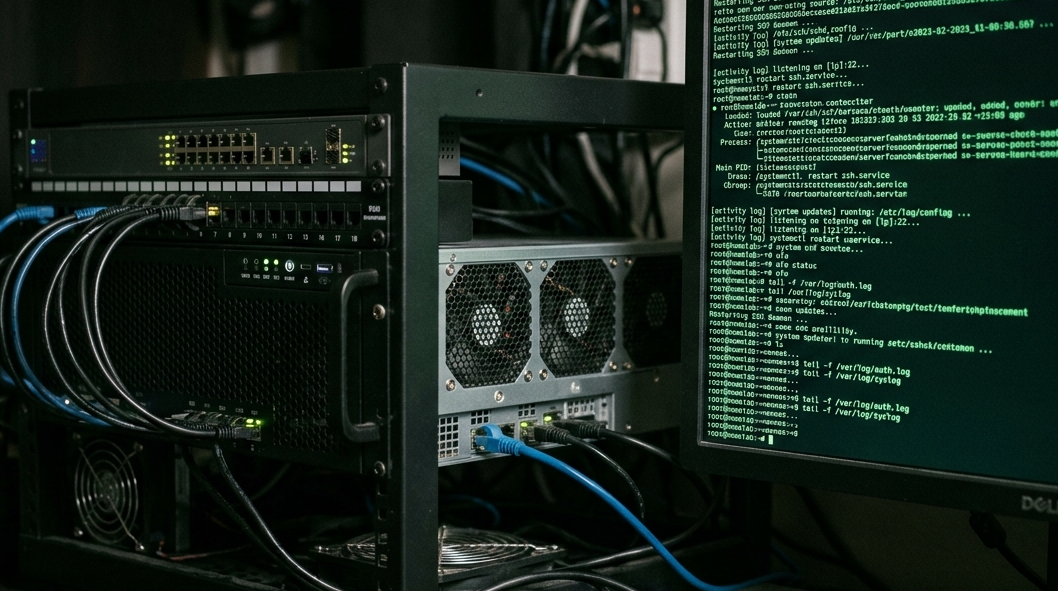
حالا باید روی کامپیوتر سرور، سرویس SSH را نصب کنیم.
اگر از Ubuntu Server، Ubuntu Desktop یا یک توزیع مبتنی بر Debian استفاده میکنید، ترمینال را باز کرده و ابتدا فهرست بستهها را بهروزرسانی کنید:
sudo apt update
سپس OpenSSH Server را نصب کنید:
sudo apt install openssh-server -y
بعد از نصب، سرویس SSH را فعال و اجرا کنید:
sudo systemctl enable --now ssh
برای بررسی وضعیت سرویس نیز میتوانید دستور زیر را اجرا کنید:
sudo systemctl status ssh
اگر سرویس بهدرستی اجرا شده باشد، باید وضعیت آن را بهصورت active (running) مشاهده کنید.
مرحله سوم: پیدا کردن IP سرور
حالا باید آدرس IP کامپیوتر سرور را پیدا کنیم.
سادهترین روش استفاده از دستور زیر است:
hostname -I
ممکن است خروجی چیزی شبیه این باشد:
192.168.1.50
این آدرس، IP داخلی کامپیوتر سرور در شبکه خانگی شماست.
روش دیگر استفاده از دستور زیر است:
ip a
در خروجی این دستور باید آدرس IP مربوط به کارت شبکهای که به مودم متصل است را پیدا کنید.
IP داخلی چیست؟
آدرسهایی مانند:
192.168.1.50
192.168.0.100
10.0.0.25
معمولاً IPهای خصوصی هستند که در شبکههای داخلی استفاده میشوند.
این IP با IP عمومی اینترنت شما تفاوت دارد.
مرحله چهارم: اتصال SSH از لپتاپ به سرور

حالا بخش جذاب ماجرا شروع میشود.
به لپتاپ بروید و ترمینال را باز کنید.
اگر لپتاپ شما Linux یا macOS دارد، میتوانید مستقیماً از Terminal استفاده کنید.
در ویندوز نیز میتوانید PowerShell یا Windows Terminal را باز کنید.
دستور اتصال به شکل زیر است:
ssh username@192.168.1.50
در این دستور:
usernameنام کاربری شما روی کامپیوتر سرور است.192.168.1.50آدرس IP سرور است.
برای مثال، اگر نام کاربری شما ali و IP سرور 192.168.1.50 باشد:
ssh ali@192.168.1.50
اولین اتصال SSH
در اولین اتصال ممکن است پیامی مشابه این مشاهده کنید:
Are you sure you want to continue connecting (yes/no/[fingerprint])?
اگر مطمئن هستید که به IP درست سرور خود متصل شدهاید، عبارت زیر را وارد کنید:
yes
سپس Enter بزنید.
در مرحله بعد، رمز عبور کاربر سرور از شما درخواست میشود.
رمز عبور را وارد کنید و Enter بزنید.
چرا هنگام وارد کردن رمز چیزی نمایش داده نمیشود؟
اگر هنگام تایپ رمز عبور هیچ ستاره یا کاراکتری روی صفحه نمیبینید، نگران نباشید.
این رفتار در ترمینال طبیعی است. رمز را کامل وارد کنید و Enter بزنید.
اگر رمز درست باشد، وارد محیط ترمینال سرور خواهید شد.
چگونه بفهمیم SSH با موفقیت وصل شده است؟
بعد از اتصال، محیط ترمینال سرور را مشاهده خواهید کرد.
برای اطمینان میتوانید روی سرور دستور زیر را اجرا کنید:
hostname
همچنین برای مشاهده اطلاعات سیستم میتوانید از دستور زیر استفاده کنید:
uname -a
از اینجا به بعد، دستورهایی که در این ترمینال اجرا میکنید روی کامپیوتر سرور اجرا خواهند شد، نه روی لپتاپ.
این دقیقاً همان چیزی است که از یک اتصال SSH انتظار داریم.
مرحله پنجم: تبدیل کامپیوتر به سرور Headless

حالا که SSH با موفقیت کار میکند، میتوانید کامپیوتر سرور را بهصورت Headless مدیریت کنید.
سرور Headless سیستمی است که برای مدیریت روزمره به مانیتور، کیبورد و ماوس متصل نیست و از طریق شبکه کنترل میشود.
پس از اینکه مطمئن شدید SSH بهدرستی کار میکند، میتوانید مانیتور و تجهیزات جانبی را از سرور جدا کنید.
از این به بعد کافی است لپتاپ را باز کنید و با اجرای دستور SSH به سرور متصل شوید:
ssh username@SERVER_IP
مثلاً:
ssh ali@192.168.1.50
به این ترتیب میتوانید کامپیوتر قدیمی خود را در گوشهای از خانه قرار دهید و از طریق لپتاپ آن را مدیریت کنید.
اگر SSH وصل نشد چه کار کنیم؟
گاهی ممکن است همه مراحل را درست انجام داده باشید اما اتصال SSH برقرار نشود.
در این شرایط چند مورد را بررسی کنید.
۱. آیا هر دو دستگاه در یک شبکه هستند؟
مطمئن شوید لپتاپ و سرور به یک مودم یا روتر متصل هستند.
مثلاً اگر لپتاپ به یک شبکه Wi-Fi و سرور به شبکه دیگری متصل باشد، ممکن است نتوانند یکدیگر را ببینند.
۲. آیا سرویس SSH فعال است؟
روی سرور اجرا کنید:
sudo systemctl status ssh
اگر سرویس فعال نیست، آن را اجرا کنید:
sudo systemctl start ssh
۳. آیا IP را درست وارد کردهاید؟
روی سرور دوباره اجرا کنید:
hostname -I
سپس IP صحیح را در دستور SSH وارد کنید.
۴. آیا سرور از شبکه قابل دسترسی است؟
از لپتاپ میتوانید IP سرور را Ping کنید:
ping 192.168.1.50
اگر پاسخ دریافت میکنید، ارتباط شبکهای بین دو دستگاه برقرار است.
۵. آیا فایروال اتصال SSH را مسدود کرده است؟
اگر روی سرور فایروال فعال است، باید بررسی کنید که اتصال SSH اجازه عبور داشته باشد.
در Ubuntu با UFW میتوانید وضعیت فایروال را بررسی کنید:
sudo ufw status
در صورت نیاز میتوانید SSH را مجاز کنید:
sudo ufw allow ssh
سپس دوباره اتصال را امتحان کنید.
آیا باید پورت SSH را روی مودم باز کنیم؟
خیر.
اگر هدف شما فقط مدیریت سرور داخل شبکه خانگی است، نیازی به Port Forwarding یا باز کردن پورت 22 روی مودم ندارید.
در این آموزش، اتصال به شکل زیر انجام میشود:
Laptop → Home Router → Linux Server
و ارتباط در شبکه داخلی باقی میماند.
باز کردن پورت SSH روی اینترنت موضوع متفاوتی است و نیازمند رعایت ملاحظات امنیتی بیشتری است.
چگونه IP سرور را ثابت نگه داریم؟
یکی از مشکلات رایج این است که ممکن است مودم در زمان دیگری IP متفاوتی به سرور اختصاص دهد.
برای مثال، امروز IP سرور:
192.168.1.50
باشد و بعداً به:
192.168.1.72
تغییر کند.
در این حالت باید IP جدید را پیدا کنید.
برای یک Home Server بهتر است در آینده DHCP Reservation را روی مودم تنظیم کنید تا همیشه همان IP به سرور اختصاص داده شود.
این کار باعث میشود بتوانید همیشه با یک آدرس مشخص به سرور متصل شوید.
بعد از ساخت سرور خانگی چه کارهایی میتوان انجام داد؟
حالا که یک سرور لینوکسی در اختیار دارید، قسمت جذاب ماجرا تازه شروع میشود.
میتوانید پروژههای مختلفی روی آن اجرا کنید.
اجرای پروژههای Python
اگر برنامهنویس Python هستید، میتوانید پروژههای خود را روی سرور اجرا کرده و از لپتاپ آنها را مدیریت کنید.
یادگیری Docker
Home Server محیط بسیار خوبی برای یادگیری Docker و اجرای Containerهاست.
ساخت File Server
میتوانید سرور را برای ذخیره و اشتراکگذاری فایلها در شبکه خانگی آماده کنید.
ساخت Web Server
میتوانید سرویسهایی مانند Nginx یا Apache را نصب کنید و یک وبسرور شخصی در شبکه داخلی راهاندازی کنید.
ساخت محیط آزمایشی لینوکس
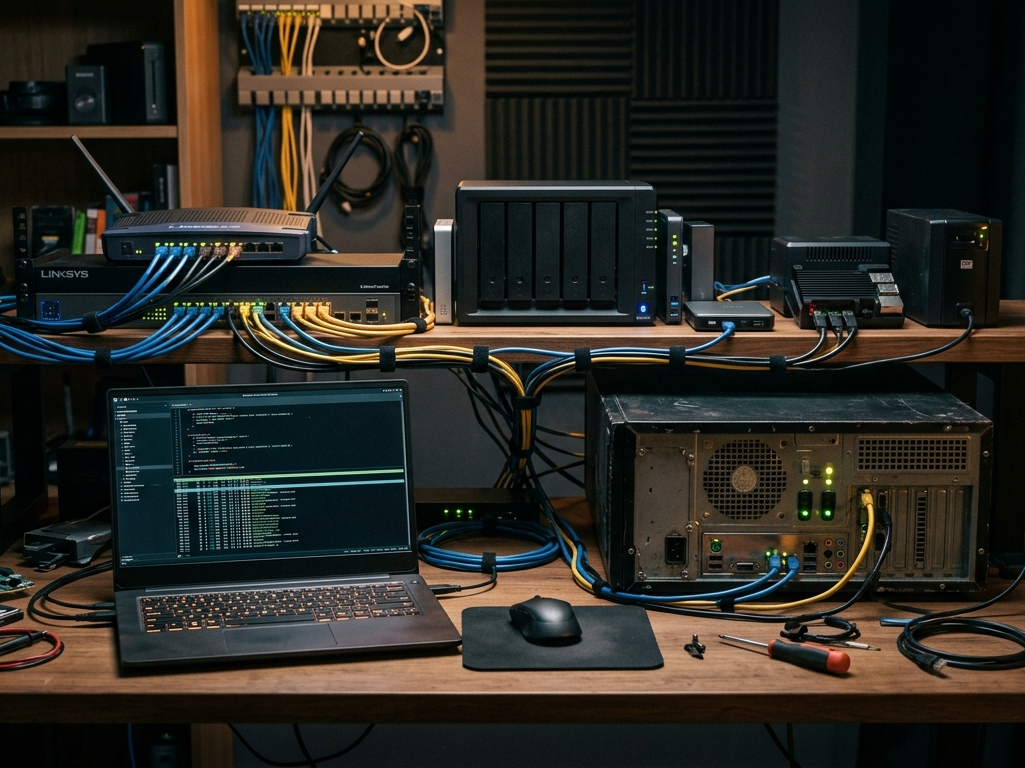
اگر قصد دارید Linux، شبکه، SSH یا مدیریت سرور را یاد بگیرید، Home Lab یک محیط تمرینی بسیار مناسب در اختیار شما قرار میدهد.
امنیت سرور خانگی را فراموش نکنید
اگر سرور فقط داخل شبکه خانگی استفاده میشود، ریسک آن نسبت به قرار دادن SSH روی اینترنت کمتر است، اما همچنان باید اصول امنیتی را رعایت کنید.
چند توصیه ساده:
- برای حساب کاربری رمز عبور قوی انتخاب کنید.
- سیستمعامل را مرتب بهروزرسانی کنید.
- نرمافزارهای غیرضروری را نصب نکنید.
- پورتهای غیرضروری را باز نگذارید.
- SSH را مستقیماً روی اینترنت قرار ندهید، مگر اینکه روش امن آن را بهدرستی پیکربندی کرده باشید.
- از اطلاعات مهم سرور نسخه پشتیبان تهیه کنید.
سوالات متداول
آیا برای ساخت سرور خانگی به اینترنت نیاز داریم؟
خیر. برای برقراری SSH بین دو دستگاه در یک شبکه محلی، اینترنت ضروری نیست. کافی است مودم یا روتر بتواند بین دو دستگاه شبکه داخلی ایجاد کند.
آیا میتوان لپتاپ را با Wi-Fi به سرور متصل کرد؟
بله. سرور میتواند با کابل LAN به مودم متصل باشد و لپتاپ با Wi-Fi به همان مودم وصل شود.
آیا میتوان از ویندوز به سرور لینوکس SSH زد؟
بله. نسخههای جدید Windows معمولاً OpenSSH Client را در اختیار دارند و میتوانید از PowerShell یا Windows Terminal استفاده کنید.
آیا برای SSH به مانیتور نیاز داریم؟
برای اولین تنظیمات بهتر است مانیتور و کیبورد در دسترس باشند. پس از راهاندازی و آزمایش موفق SSH، میتوانید سرور را بهصورت Headless مدیریت کنید.
آیا کامپیوتر قدیمی برای ساخت Home Server مناسب است؟
بله. برای بسیاری از سرویسهای سبک، یک کامپیوتر قدیمی میتواند کاملاً کافی باشد. البته میزان RAM، پردازنده، فضای ذخیرهسازی و مصرف برق را باید در نظر بگیرید.
آیا میتوان Ubuntu Desktop را به سرور تبدیل کرد؟
بله. الزاماً نیازی نیست Ubuntu Server نصب کنید. میتوانید روی Ubuntu Desktop نیز سرویس SSH و سایر سرویسهای مورد نیاز خود را نصب کنید. با این حال، Ubuntu Server برای محیطهای سروری سبکتر و مناسبتر است.
جمعبندی
ساخت یک سرور خانگی لینوکس آنقدرها که به نظر میرسد پیچیده نیست.
با یک کامپیوتر قدیمی، یک لپتاپ، مودم یا روتر و یک کابل شبکه میتوانید یک شبکه خانگی ساده ایجاد کنید.
مراحل اصلی کار عبارتاند از:
- اتصال کامپیوتر سرور و لپتاپ به یک شبکه
- نصب Linux روی کامپیوتر سرور
- نصب OpenSSH Server
- پیدا کردن IP داخلی سرور
- اتصال از لپتاپ با SSH
- مدیریت سرور بدون نیاز به مانیتور و کیبورد
از اینجا میتوانید Home Lab خود را گسترش دهید و سراغ پروژههایی مانند Docker، Web Server، File Server، اجرای پروژههای Python و سرویسهای مختلف بروید.
در واقع، یک کامپیوتر قدیمی که گوشه خانه خاک میخورد میتواند به یک آزمایشگاه کوچک برای یادگیری Linux، شبکه، SSH، Docker و مدیریت سرور تبدیل شود.
شاید اینها هم به کارتان بیاید
 مقالات
راهب لاگ | raheb log چیست؟
درباره راهبلاگ | Raheb Log راهبلاگ چیست؟ راهبلاگ (Raheb Log) یک وبلاگ فارسی در حوزه فناوری و تحولات دنیای دیجیتال است؛ جایی…

 اخبار
اخبار
اوپنایآی به دنیای سختافزار وارد میشود: گوشیهای هوشمند «عاملمحور» در راه هستند
گزارشهای جدید از تحلیلگران حوزه تکنولوژی، از جمله مینگ-چی کو (Ming-Chi Kuo)، تحلیلگر نامآشنای TF Securities، نشان میدهد که شرکت اوپنایآی (OpenAI)…
 اخبار
اخبار
جذب سرمایه ۱۰.۲۵ میلیون دلاری در هوش مصنوعی متمرکز بر انسان؛ اتفاقی باورنکردنی
وقتی کوین کارلبرگ، مدیر سابق تحقیقات هوش مصنوعی متا، تصمیم به ترک شرکت خود میگیرد تا Noosphere Labs را تاسیس کند، میدانیم…